¶ 🚀 Starten met Optimize Mail
We zijn verheugd om u te verwelkomen als onze nieuwe klant en we zijn ervan overtuigd dat u volop zult genieten van de verschillende functies die Optimize Mail te bieden heeft.
| Wat wil je doen? | Link |
|---|---|
| 📧 Webmail openen | mail.mylleinformatics.be/SOGo/ |
| ⚙️ Instellingen personaliseren | mail.mylleinformatics.be |
| 📱 iPhone/iPad configureren | Handleiding |
| 💻 Windows configureren | Handleiding |
| 🔧 Technische gegevens | IMAP & SMTP |
¶ Wat zijn de technische gegevens? (IMAP & SMTP)
We lijsten hieronder graag de technische gegevens van de maildienst op.
¶ 📥 IMAP(4)
| Instelling | Waarde |
|---|---|
| Encryptie | STARTTLS |
| Host | mail.mylleinformatics.be |
| Poort | 143 |
¶ 📥 POP3
| Instelling | Waarde |
|---|---|
| Encryptie | STARTTLS |
| Host | mail.mylleinformatics.be |
| Poort | 110 |
¶ 📤 SMTP
| Instelling | Waarde |
|---|---|
| Encryptie | STARTTLS |
| Host | mail.mylleinformatics.be |
| Poort | 587 |
¶ Welke gebruikerstypes zijn er?
🔑 Domeinadministrators
Kunnen mailboxen en aliassen aanmaken, wijzigen en verwijderen. Ook kunnen ze domeinen weergeven en aanpassen.
👤 Gebruikers
Kunnen tijdelijke aliassen aanmaken, hun wachtwoord aanpassen, de spamfilterinstellingen wijzigen en apparaat-configuraties downloaden.
Gebruik de Optimize Webmail om je mails, agenda, contacten en meer te bekijken.
¶ 📱 Configuratiehandleidingen
¶ Hoe configureer ik mijn mails op mijn iPhone/iPad?
Volg onderstaande stappen om je mails te configureren op je iPhone of iPad.
Stap 1 — Ga naar mail.mylleinformatics.be en login.
Stap 2 — Klik op "Mail, contacten en agenda's" onder de rubriek Apple-verbindingsprofiel.
⚠️ Klik niet op "app password".
Stap 3 — Wanneer erom gevraagd wordt: sta het downloaden toe. Je krijgt de melding dat het profiel gedownload is.
Stap 4 — Open je Instellingen.
Stap 5 — Klik op "Profiel gedownload" onder je naam.
Stap 6 — Klik rechtsboven op "Installeer".
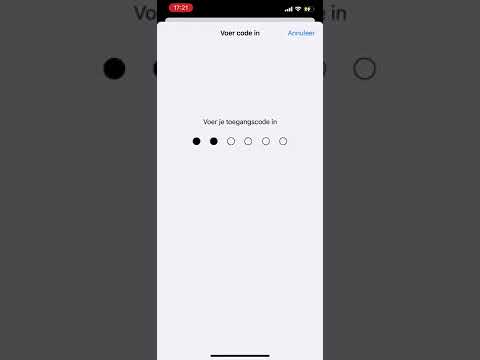
Stap 7 — Voer je toegangscode in.
Stap 8 — Klik rechtsboven nogmaals op "Installeer".
Stap 9 — Voer je wachtwoord in, zoveel maal als het gevraagd wordt.
✅ Je mails zijn succesvol geïnstalleerd!
¶ 🎬 Videogids
¶ Hoe configureer ik mijn mails op Windows?
Volg onderstaande stappen om je mails te configureren op je Windows computer.
Stap 1 — Open je Mail-app.
Stap 2 — Klik linksonder op "Accounts".
Stap 3 — Klik op "Account toevoegen" in de balk die verschijnt.
Stap 4 — Klik op "Geavanceerde configuratie" onderaan de lijst.
Stap 5 — Klik op "Internet e-mail".
Stap 6 — Vul de eerste vijf velden in met de basisinformatie van je e-mailaccount:
- Je gebruikersnaam is dezelfde als je e-mailadres.
- Stel accountnaam en berichten verzenden met deze naam allebei in op
[NAAM] @ [BEDRIJF].Bijvoorbeeld: Louis @ Optimize, Info @ Optimize, Helpdesk @ Google, ...
Stap 7 — Vul de serverinstellingen in:
| Instelling | Waarde |
|---|---|
| Server voor inkomende e-mail | mail.mylleinformatics.be |
| Accounttype | IMAP4 |
| Server voor uitgaande e-mail (SMTP) | mail.mylleinformatics.be |
Stap 8 — Zorg ervoor dat de volgende opties zijn aangevinkt:
- Uitgaande server vereist verificatie
- Dezelfde gebruikersnaam en hetzelfde wachtwoord gebruiken voor het verzenden van e-mail
- SSL vereisen voor inkomende e-mail
- SSL vereisen voor uitgaande e-mail
Stap 9 — Klik op "Aanmelden".
✅ Je mails zijn succesvol geïnstalleerd!
💬 Hulp nodig? We helpen je graag verder.
📧 help@optimize-it.be
📞 +32 460 20 59 55